 RecruTalentos
Primeiros Passos
Acesse o sistema
No navegador de internet, acesse:
Clique em "Entrar / Cadastrar"
Clique no botão azul "Entrar / Cadastrar", no canto superior direito da página.
Crie sua conta
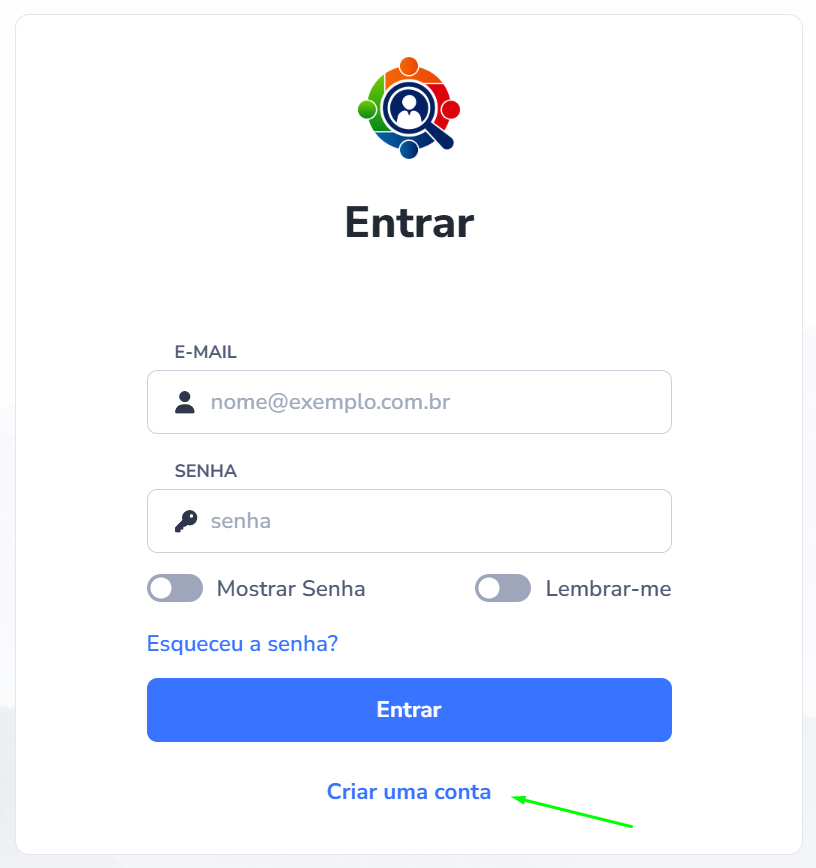
A tela de login será apresentada. Clique no item "Criar uma conta", destacado pela seta verde na imagem abaixo:
Preencha o cadastro como Empresa
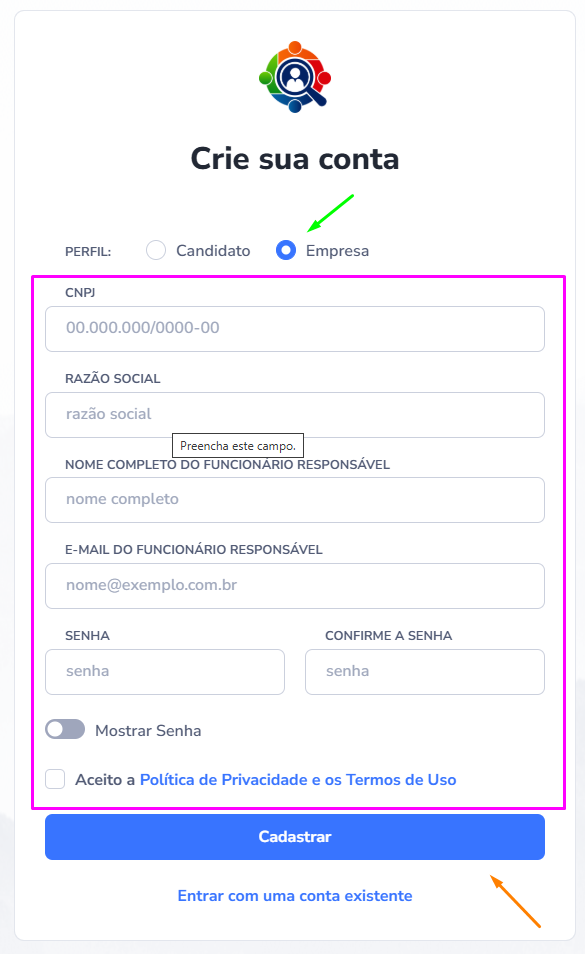
Será apresentada a tela de cadastro. Escolha o perfil "Empresa" (indicado pela seta verde), preencha seus dados (destacados no retângulo rosa) e clique em Cadastrar (seta vermelha).
Faça login
Ao se cadastrar, o sistema voltará à tela de login. Preencha com os dados que você acabou de cadastrar, clique em Entrar e você será direcionado à tela principal do sistema.
Conhecendo o Sistema
Menu lateral
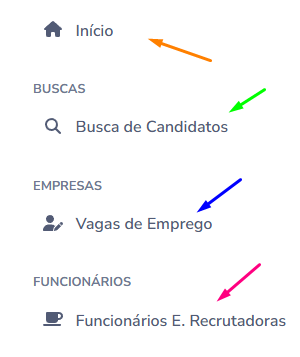
No menu à esquerda são apresentadas as funcionalidades disponíveis à empresa:
• Seta laranja: acesso à tela inicial
• Seta verde: busca de candidatos
• Seta azul: cadastro de vagas de emprego
• Seta rosa: cadastro de funcionários da empresa
Painel de Vagas de Emprego
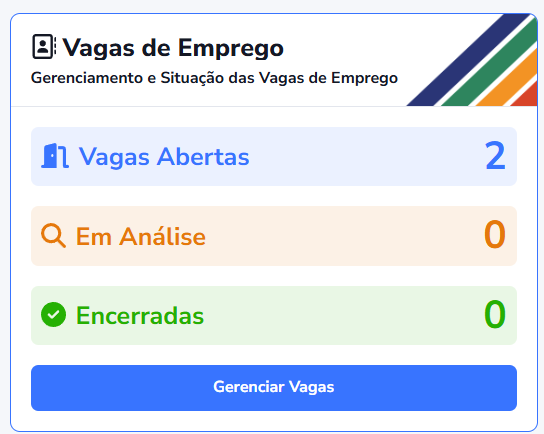
Ao centro da tela são exibidos os painéis principais. No painel de Vagas de Emprego você poderá acessar o cadastro e o acompanhamento dos processos seletivos. O painel também exibe estatísticas das suas vagas:
• Vagas abertas (recebendo inscrições ou em processo de seleção)
• Vagas em análise (aguardando aprovação da empresa ou da Agência de Desenvolvimento)
• Vagas encerradas (processo seletivo finalizado)
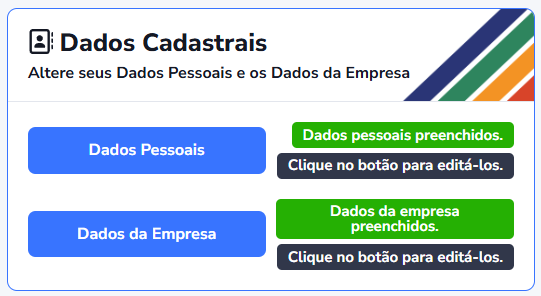
Painel de Dados Cadastrais
Os dados do seu usuário e da sua empresa podem ser editados diretamente pelos botões do painel Dados Cadastrais.
Painel de Busca de Candidatos
Na tela inicial há também um painel de atalho para a funcionalidade de busca de candidatos.

Funcionalidades do Menu
Busca de Candidatos
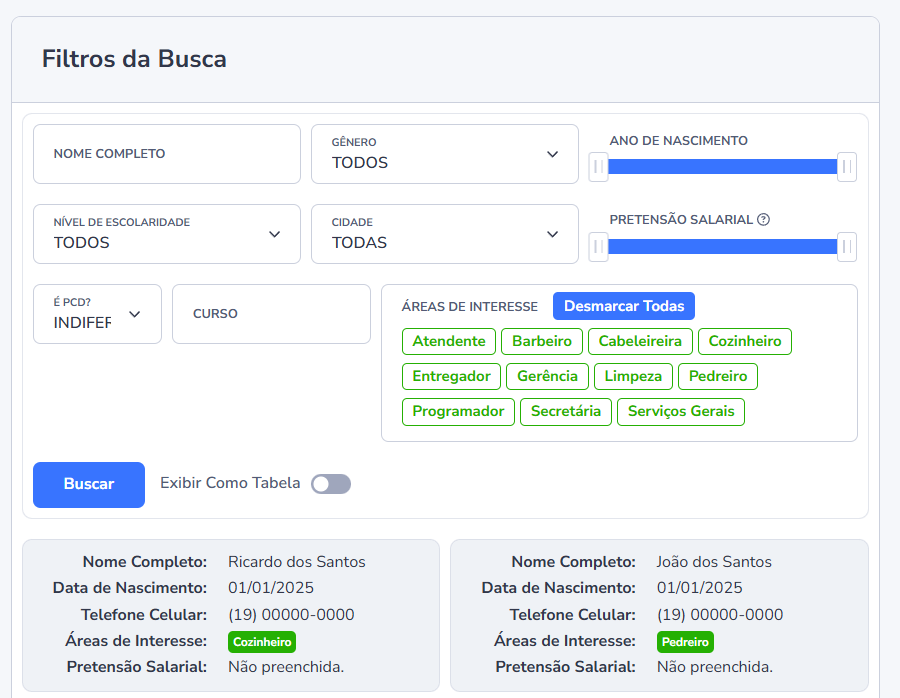
A busca de candidatos permite encontrar profissionais potenciais para suas vagas utilizando diversos filtros.
Visualizando e convidando candidatos
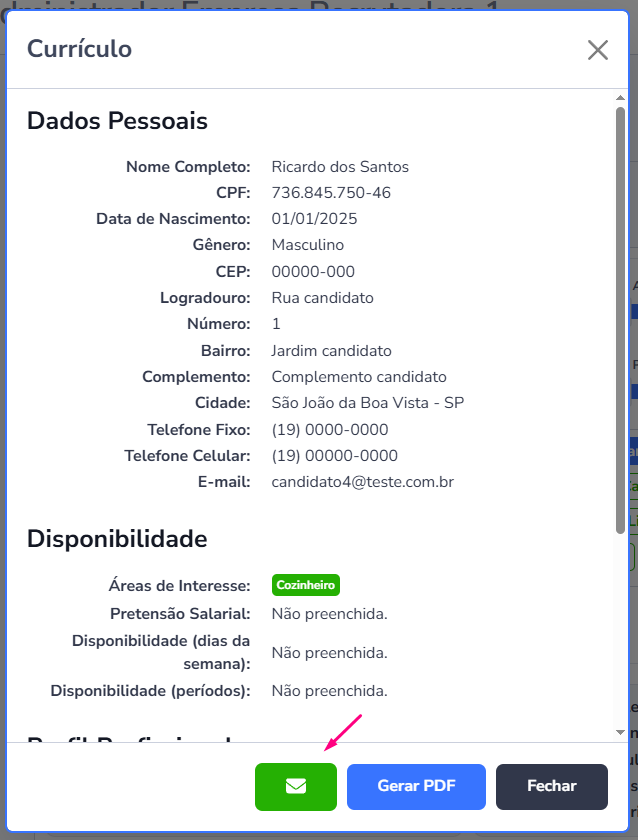
Ao executar uma busca, os candidatos que atendem aos critérios serão listados. Clicando em um candidato, você verá os detalhes do perfil e poderá analisar o currículo na tela ou em PDF. Para convidar um candidato para um processo seletivo, clique no botão de convite (ícone de envelope), indicado pela seta rosa.
Cadastro de Funcionários
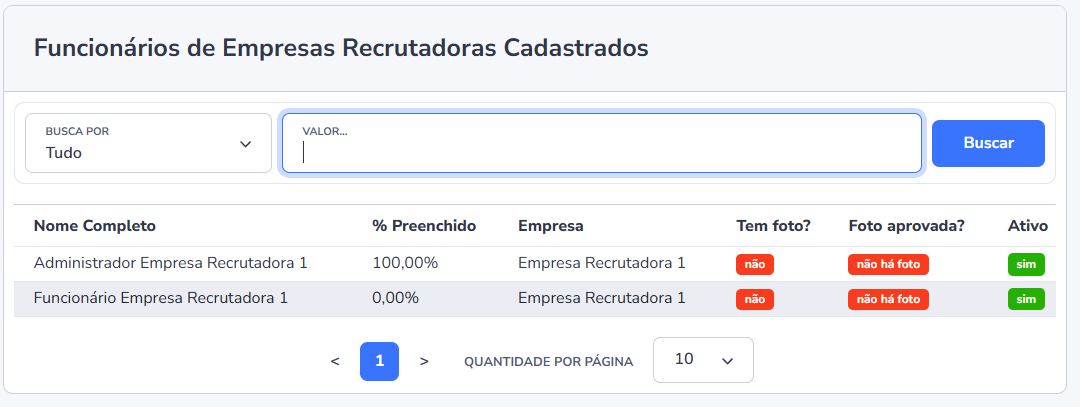
O cadastro de funcionários permite que você dê acesso a outros colaboradores da sua empresa para auxiliar na gestão de vagas e processos seletivos. Você pode criar novos funcionários e gerenciar os cadastrados, inclusive desativando um usuário caso ele seja desligado da empresa.
Gestão de Vagas de Emprego
Cadastro de Vagas
Na tela de cadastro de vagas você gerenciará todas as vagas de emprego da sua empresa.
Situação das Vagas e Ações Disponíveis
Assim que uma vaga for aprovada e aberta, ela passa a aparecer na busca de vagas para os candidatos. Na listagem de vagas, cada botão possui uma função específica:
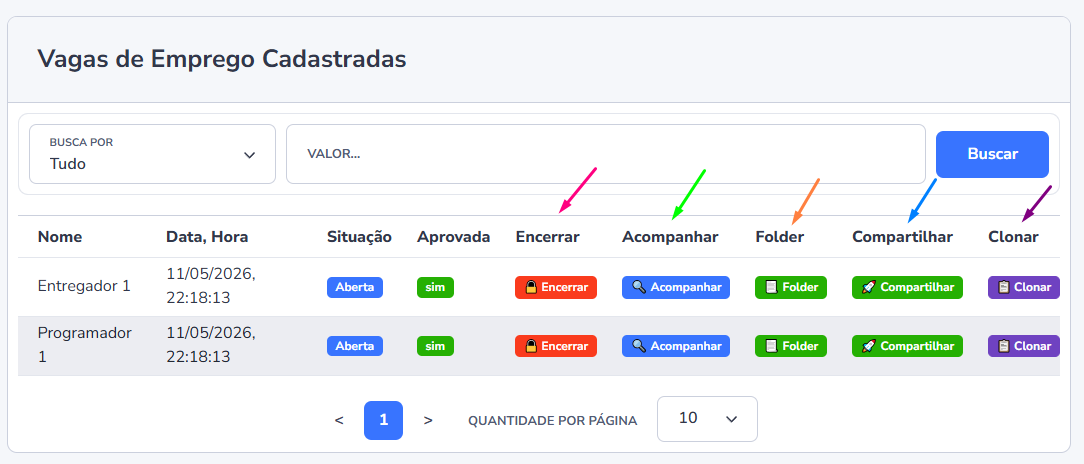
• Seta rosa: encerrar a vaga (finaliza o processo seletivo — irreversível)
• Seta verde: acompanhar o processo seletivo da vaga
• Seta laranja: gerar folder da vaga (imagem para compartilhamento)
• Seta azul: compartilhar a vaga em redes sociais
• Seta amarela: convidar automaticamente candidatos que compatíveis com a vaga
• Seta roxa: clonar a vaga (criar uma cópia editável)
Acompanhando o Processo Seletivo
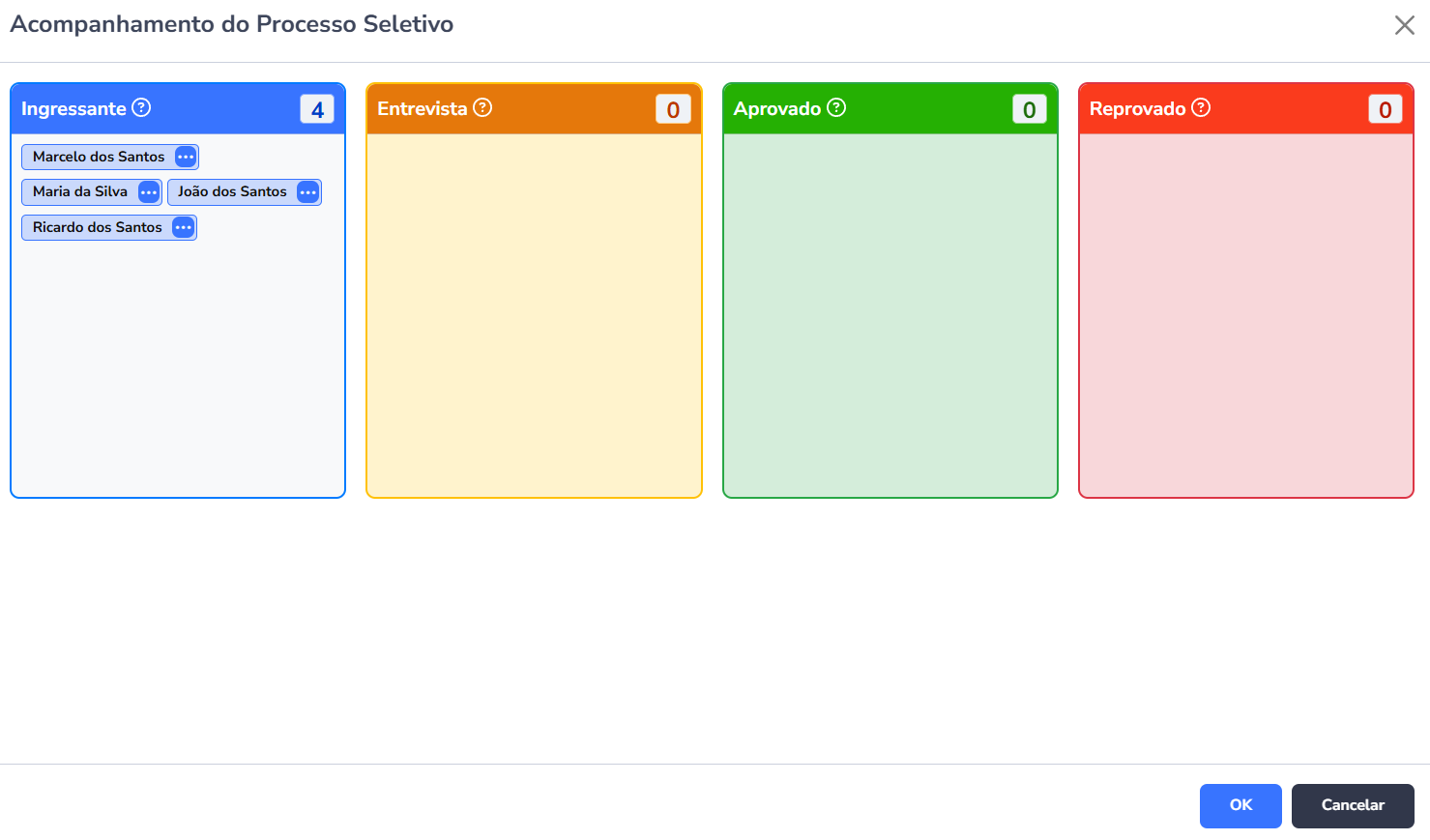
Ao clicar em "Acompanhar", serão exibidas quatro raias (colunas) para gerenciar o processo seletivo da vaga.

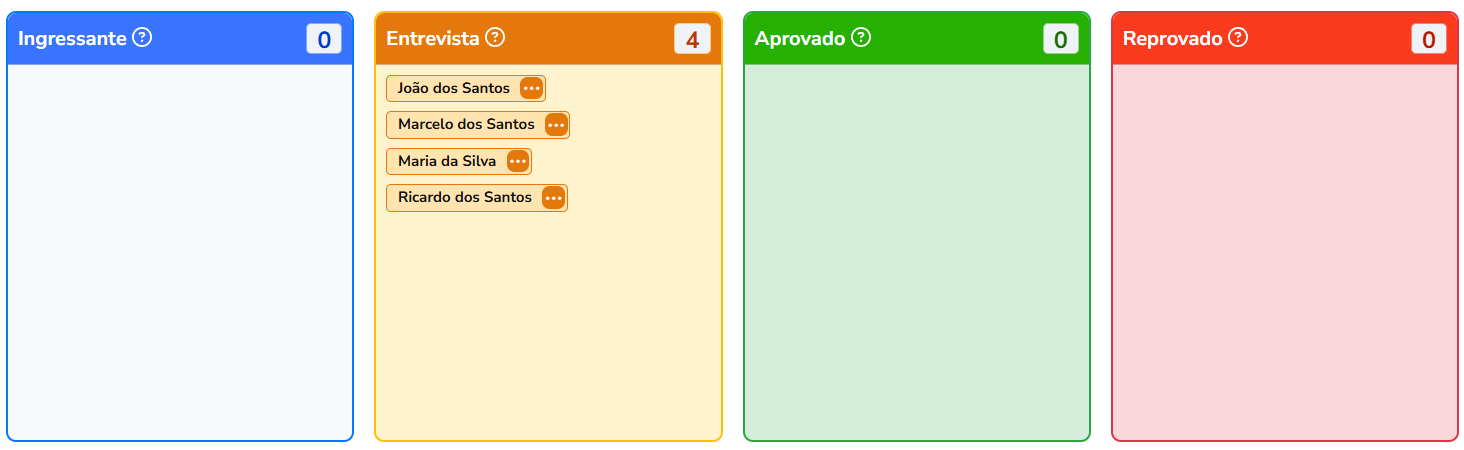
Movendo candidatos entre as fases
Arraste cada candidato (clique e segure) para a fase do processo desejada. Ao clicar em OK, um e-mail de notificação e uma notificação interna serão enviados automaticamente a cada candidato movido.
Aprovando e reprovando candidatos
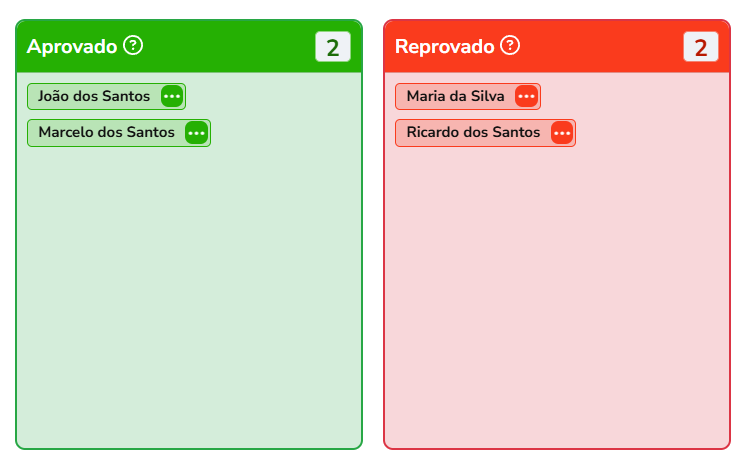
Após o processo de entrevistas, classifique os candidatos em aprovados e reprovados. A reprovação exige uma mensagem de justificativa, que será enviada ao candidato quando a vaga for encerrada.
Salvando a classificação
Ao clicar em OK, a classificação de aprovados e reprovados é salva. Os candidatos só serão notificados do resultado quando você encerrar a vaga.
Encerrando a vaga
Ao clicar no botão Encerrar (seta rosa), o sistema solicitará uma confirmação — o processo é irreversível. Antes de encerrar, o sistema verificará se todos os candidatos foram classificados em aprovados ou reprovados. Caso algum ainda esteja em outra situação, o encerramento não será permitido.
Após confirmar, a vaga será encerrada e todos os candidatos serão notificados via e-mail e notificação interna, com a justificativa de reprovação para os reprovados.