 RecruTalentos
Primeiros Passos
Acesse o sistema
No navegador de internet, acesse:
Clique em "Entrar / Cadastrar"
Clique no botão azul "Entrar / Cadastrar", no canto superior direito da página.
Crie sua conta
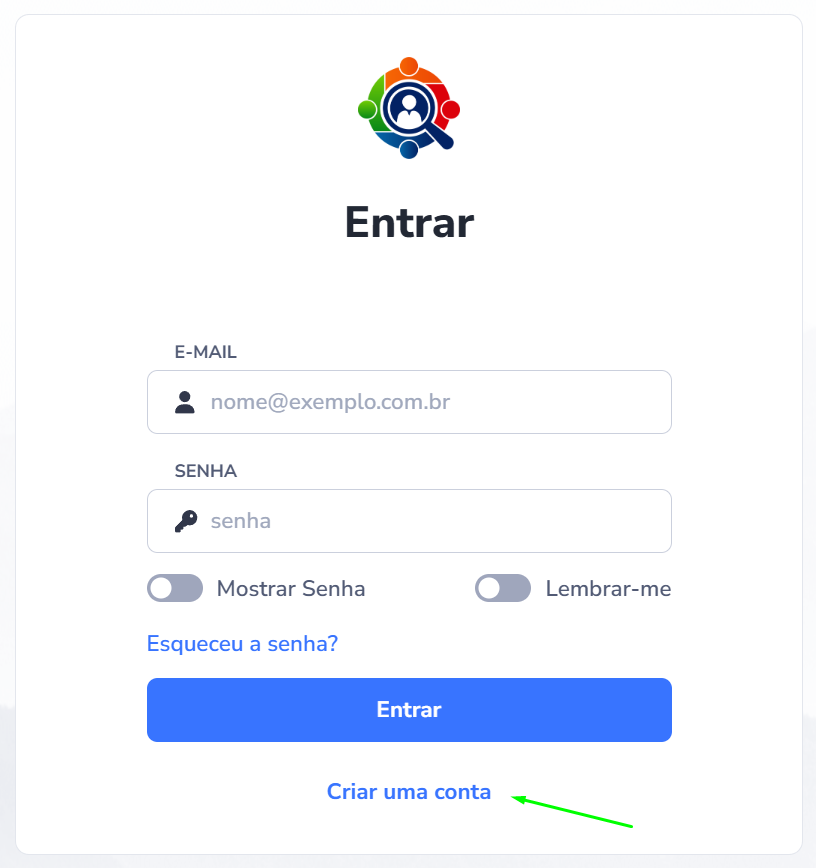
A tela de login será apresentada. Clique no item "Criar uma conta", destacado pela seta verde na imagem abaixo:
Preencha o cadastro como Candidato
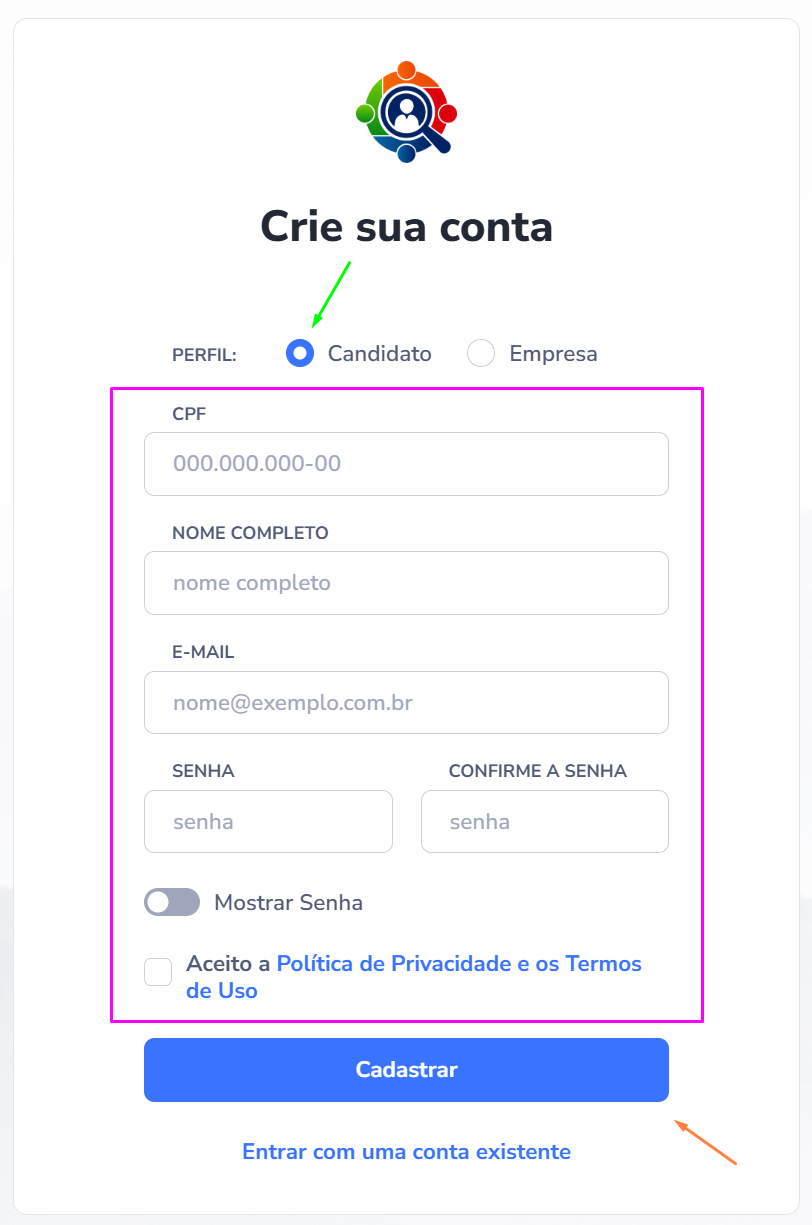
Será apresentada a tela de cadastro. Escolha o perfil "Candidato" (indicado pela seta verde), preencha seus dados (destacados no retângulo rosa) e clique em Cadastrar (seta vermelha).
Faça login
Ao se cadastrar, o sistema voltará à tela de login. Preencha com os dados que você acabou de cadastrar, clique em Entrar e você será direcionado à tela principal do sistema.
Conhecendo o Sistema
Menu lateral
No menu à esquerda são apresentadas todas as funcionalidades disponíveis ao candidato.

Painel inicial — Perfil
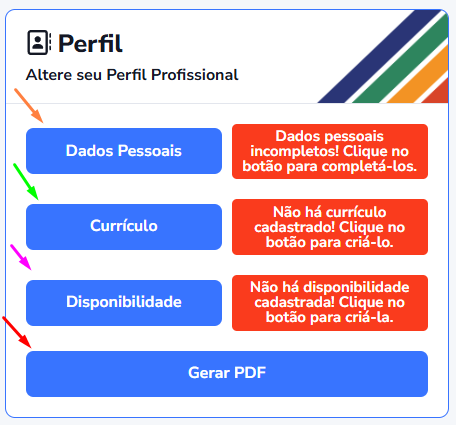
Ao centro da tela são exibidos os painéis das funcionalidades principais. No painel de Perfil você poderá:
• Seta laranja: completar seus dados pessoais
• Seta verde: preencher seu currículo
• Seta rosa: informar sua disponibilidade
• Seta vermelha: fazer o download do currículo em PDF
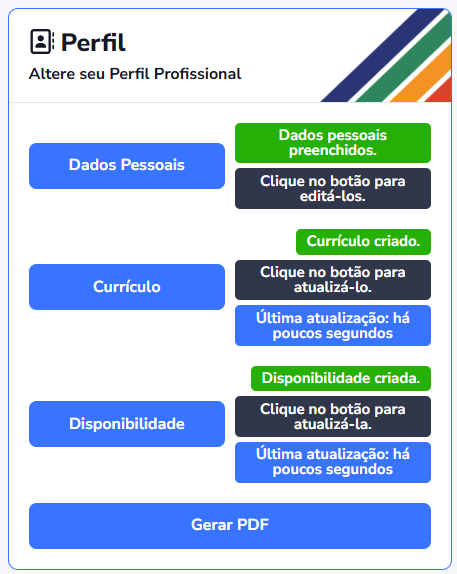
Perfil preenchido
Veja abaixo como fica o painel do perfil quando todos os dados estão preenchidos:
Buscando, Candidatando-se a Acompanhando Vagas
Painel de vagas e processos seletivos
No painel de vagas e processos seletivos, clique no botão "Bucar por Vagas" (seta verde) para acessar a funcionalidade de busca de vagas. Além disso, você pode acompanhar os processos seletivos das vagas que você já se candidatou, clicando nos itens (destacados em rosa).

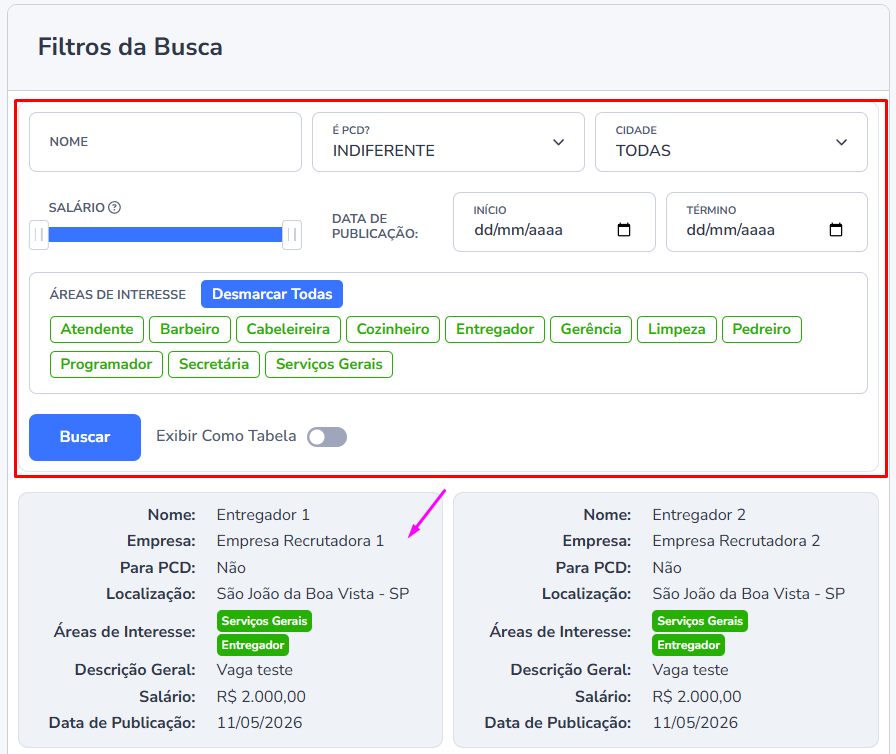
Filtrando as vagas
Ao acessar a busca, os filtros serão apresentados (destacados em vermelho). Utilize os filtros desejados e clique em "Buscar" para ver as vagas disponíveis (um exemplo é indicado pela seta rosa).
Candidatando-se a uma vaga
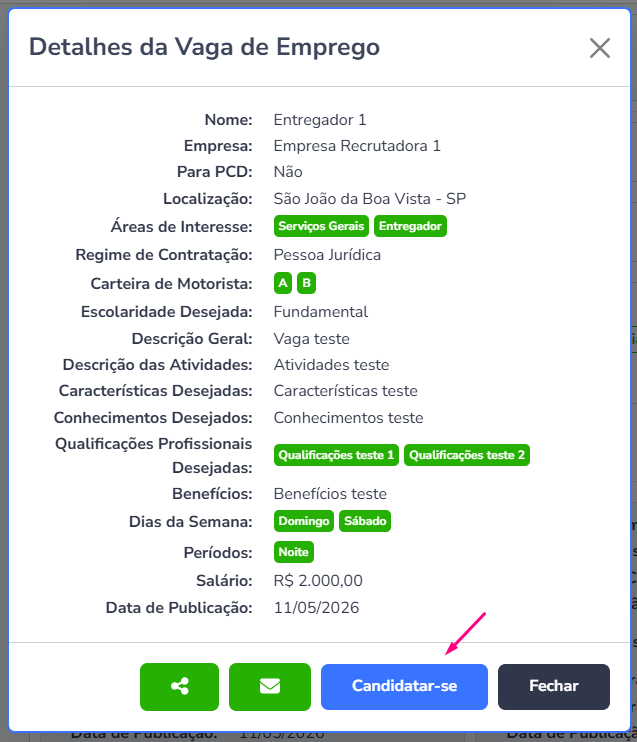
Ao clicar em uma vaga, os detalhes dela serão apresentados. Clique no botão "Candidatar-se" (indicado pela seta rosa) para enviar sua candidatura. Você deverá escrever uma mensagem justificando seu interesse na vaga.